Wednesday, 20 January 2016

Macam-macam Desain Berdasarkan Kategorinya

Secara umum, software atau program aplikasi desain grafis saat ini membedakan desain berdasarkan dua kategori utama. Yaitu gambar desain vektor dan gambar desain raster. Desain raster juga biasa disebut sebagai bitmap. Supaya lebih jelas, kami akan beri penjelasannya mengenai kedua tipe gambar tersebut beserta apa saja perbedaan antar keduanya.

Apa itu Vektor?

Gambar vektor adalah format file grafis berdasarkan ekspresi matematika yang terdiri dari titik (point), garis (line), dan bentuk (shape).
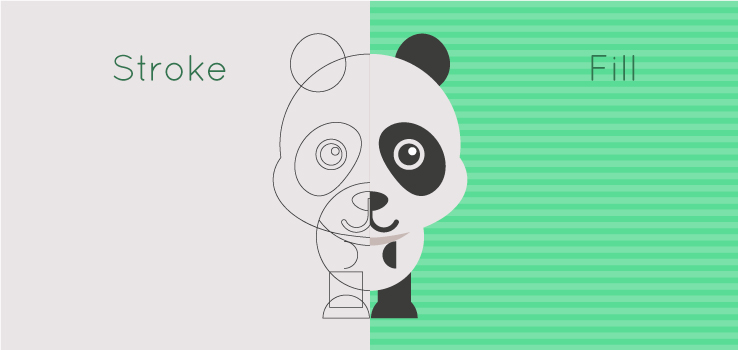
Tutorial_Vector02
Images via Freepik.com
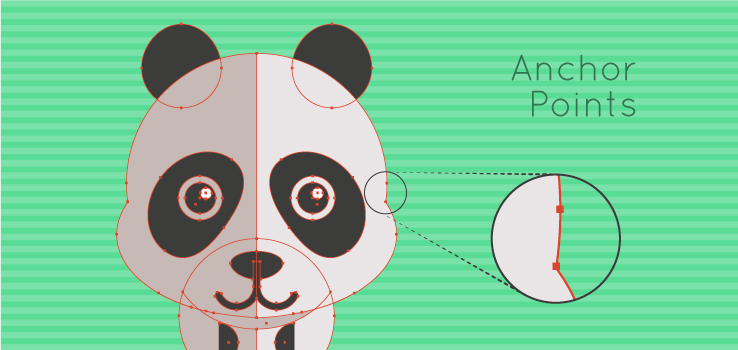
Gambar vektor juga punya istilah yang biasa disebut dengan point. Maksudnya point adalah setiap titik (node) yang saling dihubungkan untuk membuat bentuk-bentuk tertentu. Point tersebut bisa ditambahkan, dihapus, atau dipindahkan jalur garisnya untuk membuat bentuk-bentuk tertentu sesuai keinginan.

Tutorial_Vector03
Images via Freepik.com
Gambar vektor tidak akan blur atau pecah ketika diperbesar. Ukuran aslinya akan tetap terjaga tanpa ada penurunan kualitas sedikitpun.

Apa itu Bitmap?


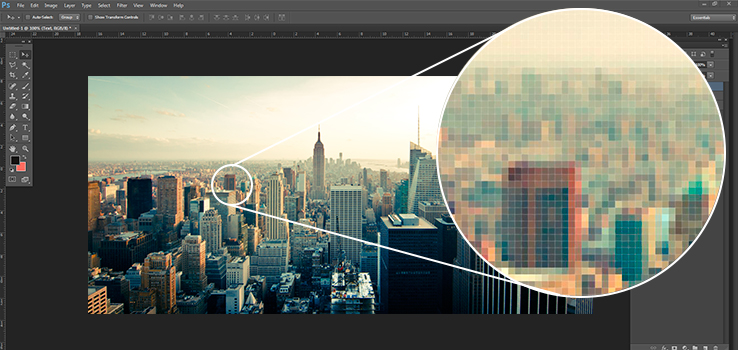
Contoh gambar bitmap, yang apabila di zoom akan terlihat kumpulan warna pixel
Contoh gambar bitmap, yang apabila di zoom akan terlihat kumpulan warna kotak-kotak (pixel) – via Freepik.com
Gambar bitmap, atau disebut juga sebagai gambar raster adalah tipe file gambar yang disusun oleh grid pixel atau titik warna. Ukuran gambar bitmap dapat dikurangi (diperkecil) tanpa kehilangan kualitas. Namun gambar bitmap atau raster akan kehilangan kualitas jika ukurannya meningkat melampaui dimensi aslinya (jika diperbesar maka gambar akan terlihat buram atau pecah).

Perbedaan Antara Desain Raster dan Desain Vektor
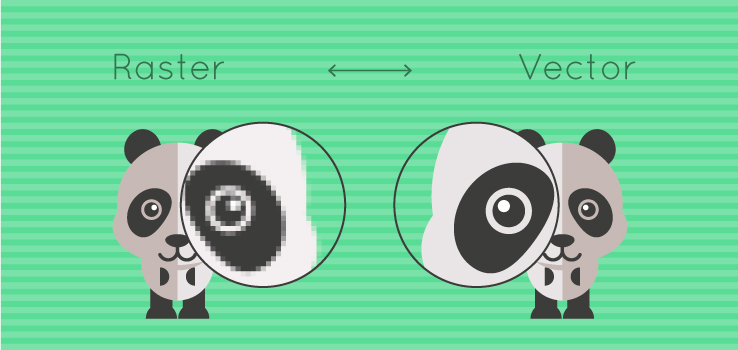

perbedaan-raster-bitmap-vektor
Images oleh Freepik.com
Setelah mengetahui apa itu desain raster dan desain vektor, maka selanjutnya kami bahas perbedaan antara keduanya. Karena sebelumnya sudah dibahas mengenai keduanya, maka dipembahasan ini akan lebih difokuskan mengenai apa-apa saja yang menjadi perbedaan di antara keduanya.

Raster (Bitmap)

Gambar bitmap disusun oleh objek yang disebut pixel. Kerapatan ribuan hingga jutaan kotak-kotak warna (pixel) yang tersusun hingga membentuk sebuah gambar tersebut dinamakan resolution (resolusi).
Gambar bitmap memang tidak akan pecah jika ukurannya diperkecil, namun akan terlihat buram dan pecah jika ukurannya semakin diperbesar dari ukuran aslinya.
Gambar bitmap juga membutuhkan resolusi yang tinggi jika kamu ingin mencetaknya (print). Jika tidak, maka gambar akan terlihat buram atau pecah-pecah dalam hasil cetaknya. Hal ini jugalah yang menjadikan ukuran file gambar bitmap akan lebih besar bila dibandingkan dengan ukuran file dari gambar vektor.
Namun, gambar bitmap sangat tepat digunakan bila gambar tersebut memiliki banyak gradasi warna yang rumit dan juga adanya bayangan pada gambar. Gambar bitmap akan terlihat sangat halus untuk menampilkan perpaduan banyak warna. Misalnya pada sebuah foto, atau lukisan digital.
Selain itu, karena layar komputer menampilkan gambar dengan resolusi dalam satuan pixel, maka gambar yang akan ditampilkan adalah gambar bertipe bitmap. Tentunya tipe gambar ini memang yang paling populer digunakan dalam dunia digital.
Format file gambar bitmap:
  • PSD (“PhotoShop Document”): Standar format untuk software Photoshop dengan dukungan layer.
  • TIFF (“Tagged Image File Format”): Memungkinkan kompresi gambar tanpa kehilangan kualitas. Digunakan juga sebagai alternatif PSD dengan ukuran yang lebih kecil.
  • JPEG (“Joint Photographic Expert Group”): Sebuah sistem kompresi gambar yang sangat populer dalam dunia digital komputer.
  • PDF (“Portable Document Format”): Memungkinkan untuk menyimpan gambar vektor dan bitmap. Sangat berguna untuk file yang akan dicetak.
  • GIF (“Graphics Interchange Format”): Umumnya digunakan sebagai gambar bergerak dengan menggunakan 256 warna untuk menghasilkan lapisan (layer) animasi.
  • PNG (“Portable Network Graphics”): Menggunakan sistem kompresi yang memungkinkan transparansi pada gambar. PNG ini memiliki penggunaan yang sama seperti file GIF, tetapi dengan kualitas yang lebih baik. PNG juga populer digunakan untuk desain komponen user interface pada website atau program.
  • RAW (“Right Angle Weave”): Dikenal sebagai digital negative. Yang populer digunakan dalam dunia fotografi.

Vektor

Gambar vektor memungkinkan pengguna untuk menjaga kualitas desain mereka di berbagai format dan resolusi. Dalam file vektor, masing-masing titik, garis, dan bentuk diciptakan sepenuhnya secara terukur.
Gambar vektor tidak akan buram atau pecah, baik ketika diperkecil ataupun diperbesar, ukuran dan kualitasnya akan tetap terjaga dengan baik.
Dalam desain grafis, vektor biasa digunakan untuk membuat:
  • Logo
  • Icon
  • Illustrasi
  • Infografik
  • Font
  • Pattern
  • Element pada halaman website
  • Kartu nama, brosur, poster, dsb
Gambar vektor sangat tepat digunakan untuk media cetak (print), karena kualitas warna tampilannya di layar komputer akan tetap sama ketika dicetak dengan printer (di kertas, buku, atau media cetak lainnya).

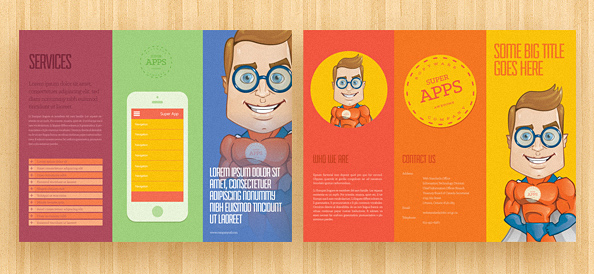
contoh-brosur-vektor
Contoh hasil cetak desain vektor yang dibuat dengan menggunakan software Adobe Ilustrator
Software yang biasa digunakan untuk desain vektor adalah:
  • Adobe Ilustrator (berbayar – terbaik dan paling populer digunakan, bisa dikombinasikan dengan Photoshop)
  • CorelDRAW (berbayar – alternatif paling populer)
  • Inkscape (gratis – tersedia untuk Windows, Linux, dan Mac OSX)
  • Sketch (berbayar – khusus untuk OS Apple Macintosh)
  • Affinity (berbayar – khusus untuk OS Apple Macintosh)
Format file gambar vektor:
  • AI – Format file dari Adobe Ilustrator
  • EPS – (Encapsulated PostScript) yang juga milik dari Adobe
  • SVG – (Scalable Vector Graphics) yakni standar file vektor dari organisasi W3C untuk kebutuhan website
  • DXF – (Drawing eXchange Format) yakni standar format file dari program AutoCAD milik perusahaan Autodesk
Software Terbaik Alternatif Adobe Photoshop yang Gratis


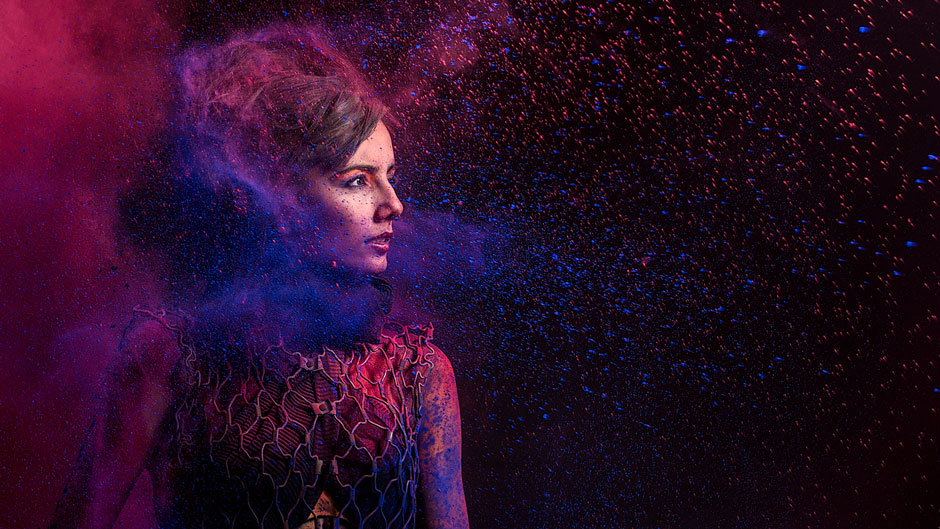
Ilustrasi hasil desain Photoshop karya Benjamin Von Wong


Sudah banyak yang tahu kalau sebenarnya Photoshop adalah software berbayar. Namun banyak orang yang menggunakan versi bajakannya, mungkin jika untuk tujuan belajar atau edukasi pihak Adobe masih bisa berbaik hati memaafkan (mungkin :d).
Namun jika penggunaannya untuk tujuan komersil, tentu sangat-sangat dilarang. Maka dari itu, dari pada menggunakan versi bajakan, maka sebagai alternatif kamu bisa menggunakan software image editing yang gratis, walau fiturnya masih kalah dengan Photoshop. Berikut dua software alternatif Photoshop yang gratis:
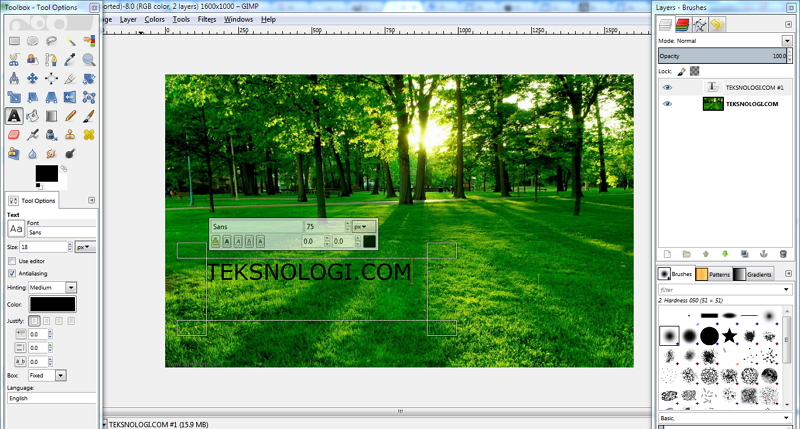
Gimp sangat populer di kalangan pengguna Linux, terutama karena sifatnya yang gratis dan open source. Namun Gimp tidak hanya tersedia untuk Linux saja, melainkan juga tersedia untuk Windows dan Mac OSX.
teksnologi-gimp
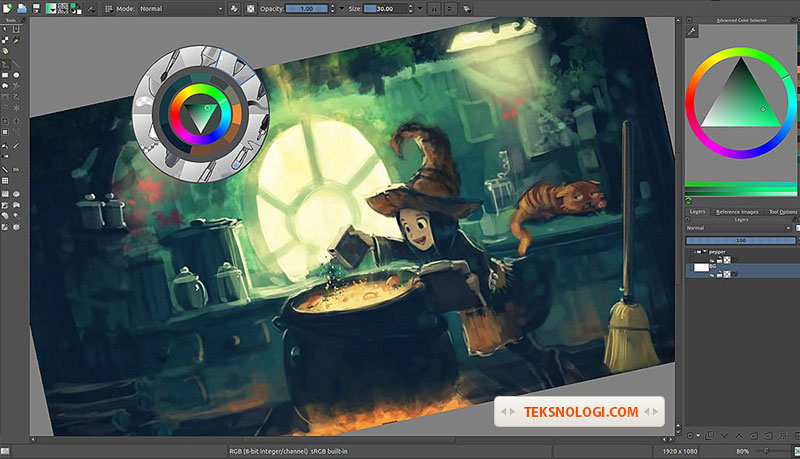
Krita mempunyai antarmuka atau tampilan program yang mirip dengan Adobe Photoshop CC. Krita bisa digunakan untuk mengedit foto, namun lebih difokuskan untuk menggambar. Yang juga menjadi nilai plus Krita adalah bisa digunakan untuk membuat gambar vektor seperti halnya Adobe Ilustrator.
teksnologi-krito

2. Adobe Ilustrator

Ilustrator dirancang khusus untuk membuat desain vektor. Kamu bisa membuat logo, karakter animasi, atau apapun itu yang menyangkut ilustrasi desain vektor.
Membuat berbagai bentuk (shape) dari karakter yang akan kamu buat nantinya akan semakin mudah dilakukan dengan bantuan software Adobe Ilustrator tersebut. Asyiknya, kamu akan bisa memadukannya dengan Photoshop untuk mempercantik efek visual, misalnya dalam segi pewarnaan untuk memberi efek-efek warna atau style tertentu.

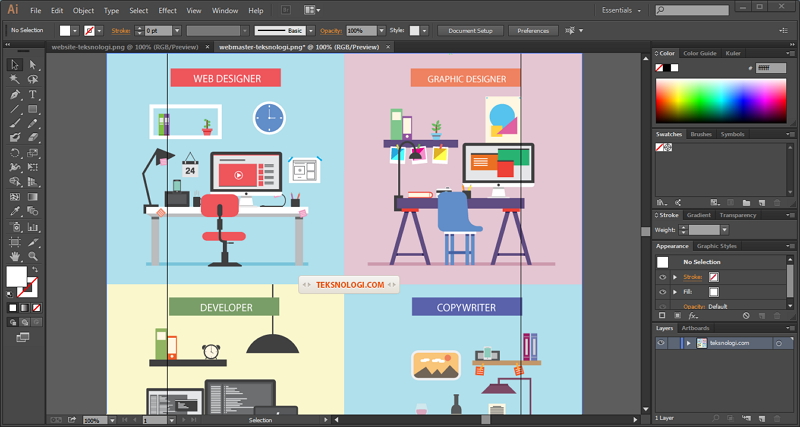
small-logo-teksnologi
Ilustrasi membuat gambar desain vektor dan icon di Adobe Ilustrator

3. Corel DRAW

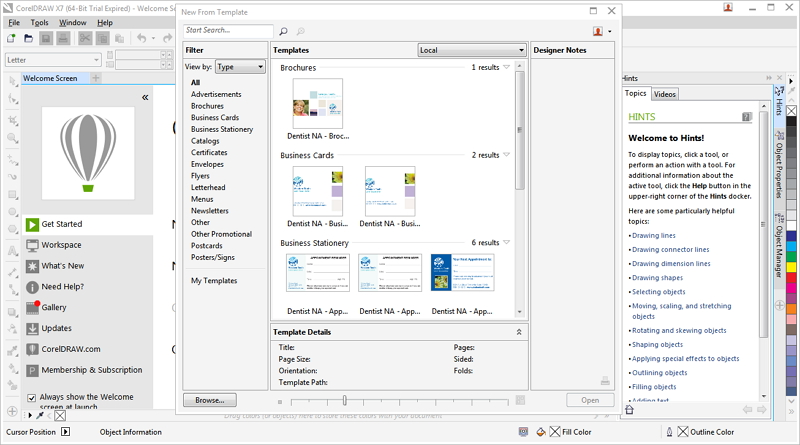
CorelDRAW adalah software desain grafis untuk editing dan membuat gambar vektor seperti halnya Adobe Ilustrator. Bedanya, CorelDRAW dibuat oleh perusahaan Corel Corporation dengan fitur khas mereka sendiri.
CorelDRAW bisa digunakan untuk membuat logo, karakter animasi vektor, membuat brosur, desain kalender, poster, sketsa foto, dan hal-hal yang berkaitan dengan desain vektor lainnya. CorelDraw juga menyediakan template khusus yang memudahkan pengguna untuk membuat desain tertentu sesuai kebutuhan.
teksnologi-coreldraw

Tuesday, 17 November 2015

My Portofolio : Vin Diesel WPAP


Thursday, 12 November 2015

Jenis Kertas Untuk Cetak Brosur Dalam Dunia Percetakan


Jenis Kertas Untuk Cetak Brosur Dalam Dunia Percetakan

Telah kita tau jika brosur adalah salah satu media yang memang banyak digunakan oleh setiap orang untuk promosi sebuah bisnis atau bisa juga untuk promosi dalam berbagai macam pendidikan seperti sekolah atau bisa juga sebuah kuliahan. Yang memang mereka gunakan untuk mempromosikan sebuah kegiatan atau segalanya tentang bisnis mereka dan juga seputar sekolah mereka. Namun untuk bisa mencetakkan sebuah brosur itu tentunya harus bisa memperhatikan berbagai macam hal agar brosur yang sudah dicetak bisa mendapatkan hasil yang baik. Seperti halnya jenis – jenis kertas untuk cetak brosur, desain yang digunakan atau tempat cetak yang bisa digunakan untuk mencetakkan brosur anda ini. Dan jangan lupa jika anda harus benar – benar memperhatikan tempat pencetakan brosur itu sehingga anda bisa benar  – benar mendapatkan kualitas yang bagus.
Untuk hal yang memang juga penting dalam hal pencetakan sebuah brosur salah satunya yaitu jenis – jenis kertas untuk cetak brosur. Karena sebuah kertas yang digunakan pastinya juga kan banyak mempengaruhi tentang kualitas atau cocok tidaknya sebuah kertas itu untuk brosur yang kamu gunakan. Untuk jenis – jenis kertas untuk cetak brosur ada dua jenis yaitu sebuah kertas HVS dan juga kertas Art Paper.
Contoh kertas art paper
Untuk kertas HVS pastinya sudah banyak yang tau karena memang untuk kertas HVS sudah banyak digunakan untuk kegiatan sehari – hari atau sering digunakan untuk berbagai macam, hal yang mengunakan kertas. Seperti halnya fotocopy atau print sehingga tak perlu dijelaskan lagi. Untuk kertas HVS ini selain memiliki atau berwarna putih, jenis kertas ini juga ada yang memang berwarna warni  dan biasanya untuk kertas HVS ini banyak digunakan untuk mencetak sebuah brosur yang memang satu warna saja dan bukan sebuah brosur dengan full colour. Contohnya saja sebuah brosur daftar harga mobil.
Contoh kertas HVS
Contoh kertas HVS
Untuk jenis kertas Art Paper biasanya digunakan untuk mencetak sebuah brosur yang memang full colour atau berwarna dan seringnya kertas ini disebut sebagai kertas mengkilat. Memang banyak orang yang menilai atau menyebutnya kertas Art Paper sebagai kertas mengkilat karena memang kertas ini lebih terkesan licin dan juga lebih mengkilap daripada kertas HVS. Sehingga banyak orang yang menyebutkan jenis kertas untuk cetak brosur ini sebagai kertas mengkilat.Bisanya untuk orang – orang yang memang menyukai menggunakan kertas Art Paper bisa ditambah dengan adanya sebuah laminasi glossy sehingga akan mengkilat.
Untuk jenis – jenis kertas ini memiliki sebuah gramateur kertas brosur tersendiri, untuk sebuah kertas HVS anda bisa menggunakan  sebuah kertas dengan berat 70 gram atau 80 gram dan kalau untuk kertas Art Paper lebih banyak memiliki varian pilihan cetak  brosur seperti  100 gr, 120 gr , 150 gr, 190 gr dan 210 gr. Dan semakin kecil berat dari kertas itu maka semakin murah juga cetak brosur tersebut.

Thanks to : www.beritaprinting.com

Cara Membuat Foto Agar Tidak Pecah Setelah Di Cetak

Cara Membuat Foto Agar Tidak Pecah Setelah Di Cetak

Saat ini sebuah cetak foto atau gambar pastinya masih banyak dicari oleh setiap orang mengingat sebuah foto atau gambar akan banyak digunakan oleh mereka untuk  mengenang sebuah moment atau memang ingin mereka gunakan sebagai kenangan – kenangan. Namun saat kamu membuat sebuah foto atau gambar usahakan agar tidak pecah setelah dicetak dan dengan kualitas yang bagus sehingga hasil cetak foto itu bisa bertahan lama dan tidak cepat rusak.
Namun terkadang memang ada saja sebuah foto atau gambar yang buram saat cetak foto itu selesai. Hal itu bisa juga di karenakan sebuah resolusi foto yang kurang besar. Maka kamu harus bisa membuat agar resolusi  itu lebih besar dari aslinya dan bisa kamu gunakan dengan menggunakan Aplikasi pengolah gambar atau foto yang disebut Photoshop. Mungkin bagi kalian sudah banyak yang mengenal  tentang aplikasi photoshop ini.
Cara mudah yang digunakan untuk membuat sebuah foto tidak pecah saat dicetak yaitu dengan memperbesar resolusi. Mari kita bahas  terlebih dahulu tentang resolusi. Resolusi sebuah gambar menurut Wikipedia yaitu tentang banyaknya sebuah detail dari gambar atau foto yang tersimpan, selain itu resolusi gambar biasanya digunakan untuk mendefinisikan tentang sebuah gambar atau foto digital, video dan lainnya. Resolusi gambar menggunakan satuan Dpi.
cara membuat foto agar tidak pecah
Resolution
Dan perlu anda ingat jika semakin banyak atau semakin besar resolusi gambar maka sebuah gambar akan terlihat lebih halus. Maka sekarang kan dibahas bagaimana cara yang tepat untuk bisa membuat sebuah foto tidak pecah saat dicetak karena hal ini sangat penting untuk bisa mendapatkan hasil yang memang bagus dengan menggunakan sebuah resolusi yang besar dan minimal kamu bisa menggunakan resolusi 300/inci.
Berikut ini cara mudah yang digunakan untuk membuat sebuah foto tidak pecah saat dicetak :
Pertama yang perlu kamu lakukan yaitu dengan mengubah sebuah resolusi gambar dengan Photoshop dengan masuk ke toolbar image -> lalu pilih image size. Atu untuk lebih mudah kamu bsia klik Alt + Ctrl+I.
cara membuat foto agar tidak pecah
cara membuat foto agar tidak pecah dengan klik image
Setelah kamu klik image size kemudian akn muncul sebuah kotak dialog. Kemudian ubahlah Resolutionnya dengan 300 pixels saja.
cara membuat foto agar tidak pecah
Cara membuat foto agar tidak pecah dengan mengganti  300 pixel
Ada baiknya jika kamu membuat sebuah project sebuah foto atau bisa juga poster dll maka sebaiknya kamu memperhatikan resolusi gambarnya dan jika kamu  menggunakan format gambar PSD saja agar saat resolusi terlalu kecil kamu bisa mengubahnya lagi.
Namun jika memang kamu ingin mendapatkan hasil yang bagus dan juga kualitas gambar yang bisa bertahan lama kamu juga harus memperhatikan kertas cetak dan juga tinta yang digunakan jadi ada baiknya, kamu bisa mencetakkan foto kamu itu ke Magrove Garfika karena disana merupakan jasa cetak atau print foto dan lainnya yang juga sudah tersedia banyak pilihan kertas dan juga pastinya kualitas cetak akan semakin baik, Jadi kamu bisa membuat foto kamu tidak pecah setelah di cetak.

Thanks to : http://beritaprinting.com

Tips Jitu Menghemat Tinta Printer


Tips Jitu Menghemat Tinta Printer

Penggunaan printer seringkali tidak terkontrol saat memiliki banyak kebutuhan, sehingga lupa dengan keadaan printer yang dimiliki. Pemeliharaan lebih lanjut diperlukan untuk menghemat tinta printer yang digunakan. Tergantung dengan printer itu sendiri.
Bagi mahasiswa apalagi sudah berada di tahun akhir, kebutuhan akan tinta printer bisa kian meningkat. Ada berbagai tugas tak terkecuali membuat proposal penelitian yang bisa jadi harus dicetak secara berulang kali sampai mendapatkan persetujuan dari dosen pembimbing. Supaya kebutuhan cetak naskah tidak menguras banyak biaya, perlu adanya tindakan penghematan tinta printer. Berikut ini adalah tips menghemat tinta printer.
1. Pakai jenis font yang hemat tinta
Ada berbagai font huruf di program pengolah kata. Masing-masing font mempunyai ciri khas tersendiri, mulai dari bentuk karakter sampai ketebalan hasil cetakannya. Berkaitan dengan hal itu, jenis font yang dipakai pada dokumen berpengaruh terhadap pemakaian tinta. Pemakaian font berkarakter huruf cetak cenderung boros tinta bila dibandingkan dengan font dengan karakter huruf lebih tipis.
Agar tinta printer hemat, pilih jenis font karakter yang irit tinta, yakni yang berkarakter huruf cetak tipis. Salah satunya yaitu Ecofont. Bila dilihat dari karakter hurufnya, Ecofont bisa digolongkan ke dalam jenis font Sans-Serif. Ciri khas huruf yang berlubang atau seperti rangkaian titik menjadikan jenis font ini dapat menghemat tinta apabila naskah dicetak.
Ecofont bukan merupakan salah satu jenis font bawaan OS Windows. Oleh karena itu, untuk memakai font ini, Anda perlu menambahkannya ke dalam kumpulan font yang sudah ada. caranya, Anda bisa mengunduhnya di sini secara gratis. Hanya dengan mengunduh jenis font ini, tentu tidak secara langsung dapat digunakan, melainkan perlu dilakukan penginstalan ke dalam OS komputer. Bila Anda memakai sistem operasi Windows, maka yang Anda lakukan untuk menambahkan font tersebut ke dalam sistem komputer adalah dengan menempatkan file Ecofont yang telah diunduh ke dalam folder Windows > Fonts. Folder tersebut biasanya bisa ditemukan dalam Drive C.
2. Memakai mode draft
Memakai mode draft merupakan salah satu cara yang bisa dilakukan untuk menghemat tinta printer. Mode draft juga dikenal dengan fast mode (proses pencetakan cepat). Pencetkan naskah dengan menggunakan mode ini bisa berjalan secara cepat. Namun, kualitas hasil cetakan dengan memakai mode ini kurang bagus. Hal ini karena naskah dicetak dengan tinta tipis.
Umumnya, draft mode dipakai untuk keperluan pra-cetak. Maksudnya, adanya uji coba cetak terlebih dulu sebelum dilakukannya pencetakan tahap akhir. Hal ini berguna untuk meminimalisir tingkat kesalahan yang ada pada naskah. Bila Anda lebih mengutamakan penghematan daripada kualitas cetakan, maka tips ini bisa dicoba.
Draft mode bisa digunakan untuk mencetak naskah-naskah yang tak begitu penting semisal tugas kuliah atau hasil pekerjaan untuk pegangan sendiri, bukan untuk diserahkan kepada klien, piminan, atau dosen pembimbing. Pilihan mode draft dapat dijumpai pada bagian Properties > Printing Shortcut > Print Quality > Fast Draft pada kotak dialog Print.
3. Mengatur gambar menjadi lebih terang
Dokumen tak selalu berupa teks, tapi bisa pula dilengkapi dengan gambar. Adanya gambar pada dokumen dapat menguras tinta cukup banyak ketika dokumen tersebut di-print. Jika ada sejumlah gambar pada dokumen, maka dapat terjadi pemborosan tinta printer saat proses pencetakan.
Bila keberadaan gambarr dalam dokumen tidak begitu penting, maka gambar tersebut bisa dihapus atau dihilangkan. Tetapi, bila gambar tersebut punya peranan penting dalam dokumen, tentunya tidak dapat dihapus begitu saja.
4. Seleksi bagian dokumen yang hendak dicetak
Suatu dokumen teks biasanya terdiri dari sejumlah paragraf yang isinya saling berhubungan. Tetapi, jika yang diperlukan hanya beberapa alinea saja, maka Anda tidak perlu mencetak keseluruhan dokumen. Hal ini dapat mengemat tinta printer.
Untuk mencetak bagian tertentu dari suatu dokumen, seleksi bagian tersebut kemudian mulai proses pencetakan. Tetapi, hal yang perlu diperhatikan bahwa untuk melakukan pencetakan pada bagian yang terseleksi, pastikan opsi Print Selection telah diaktifkan. Artinya, printer hanya diperintahkan untuk mencetak bagian teks yang terseleksi dalam dokumen saja.
5. Pakai Grayscale
Sebelum melakukan proses pencetakan dokumen, ada kesempatan untuk melakukan pengaturan pada printer supaya hasil cetakan sesuai dengan yang dikehendaki. Untuk menghemat tinta printer, ubah setting Color menjadi Grayscale. Pengaturan pemilihan warna dari normal menjadi grayscale berfungsi untuk mengubah warna cetakan dari warna hitam solid menjadi warna keabu-abuan yang tentunya bisa menghemat tinta printer.
6. Manfaatkan fasilitas print preview
Print preview adalah ganbaran dari hasil cetakan. Sehubungan dengan hal itu, sebelum melakukan pencetakan dokumen, ada baiknya melihat tampilan dokumen dalam print preview untuk mengetahui ketepatan posisi konten dokumen secara menyeluruh. Dengan memanfaatkan fasilitas ini, maka menungkinkan untuk melakukan perbaikan sebelum melakukan pencetakan jika terdapat salah ketik atau ada hal lainnya yan ingin diubah. Bayangkan jika ada kesalahan ditemukan ketika dokumen sudah dicetak.
7. Mencetak dokumen dalam selembar kertas
Tips berikutnya untuk menghemat tinta printer yaitu dengan mencetak dokumen dua halaman pada selembar kertas. Jika dua halaman dokumen dicetak pada selembar kertas, maka akan membuatnya mengalami proses kompresi dokumen. Maksudnya, ukuran font dan spasi tulisan pada dokumen yang awalnya berukuran sesuai dengan setup yang telah ditentukan menjadi lebih kecil, yang tentunya dapat menghemat tinta printer.
Untuk melakukan pencetakan 2 halaman dokumen pada selembar kertas, aktifkan opsi 2 Pages Per Sheet dalam kotak pengaturan Print. Dengan begitu, printer akan mencetak tiap 2 halaman dokumen pada selembar kertas.
Demikian cara menghemat tinta printer. Dengan menghemat tinta printer, berarti juga hemat cartridge. Refill tinta yang terlalu sering bisa memicu kerusakan pada cartridge. Apabila pemakaian tinta bisa dihemat, maka pengisian ulang tinta menajdi tidak sering dilakukan, sehingga mengurangi risiko kerusakan cartridge.

Thanks to : http://beritaprinting.com

Wednesday, 4 November 2015

My Portofolio : Sticker Example

Sticker Example


http://www.resepkuekeringku.com/2014/11/resep-donat-empuk-ala-dunkin-donut.html http://www.resepkuekeringku.com/2015/03/resep-kue-cubit-coklat-enak-dan-sederhana.html http://www.resepkuekeringku.com/2014/10/resep-donat-kentang-empuk-lembut-dan-enak.html http://www.resepkuekeringku.com/2014/07/resep-es-krim-goreng-coklat-kriuk-mudah-dan-sederhana-dengan-saus-strawberry.html http://www.resepkuekeringku.com/2014/06/resep-kue-es-krim-goreng-enak-dan-mudah.html http://www.resepkuekeringku.com/2014/09/resep-bolu-karamel-panggang-sarang-semut-lembut.html