Saturday, 23 January 2016

Aplikasi Photoshop Touch untuk Tablet dan Ipad


adobe photoshop touch
Photoshop Touch adalah Aplikasi khusus untuk layar sentuh seperti Tablet android dan Ipad saat ini mulai banyak diminati dibandingkan dengan netbook. Bawaannya yang lebih ringkas dan fitur multimedia hingga games yang beraneka ragam membuat tablet Android dan Ipad Apple menjadi primadona baru di bidang gadget. Melihat kesempatan ini maka Adobe selaku perusahaan pembuat software pengolah foto terbesar akhirnya membuat Apikasi photoshop Touch, yaitu aplikasi Photoshop yang ditujukan khusus untuk layar sentuh dengan user experience yang baru namun tidak menghilangkan kemampuan dan fitur - fitur dasar dari photoshop pada desktop.

Update terkini dari Program Photoshop Touch sejak berita ini saya tulis adalah tanggal 12 Desember 2012 dengan penambahan fitur terbaru


Fitur - Fitur Terbaru Photoshop Touch

• Optimized user interface for 7-inch devices (minimum screen resolution 1024x600)
Maksudnya adalah aplikasi Photoshop Touch sekarang sudah dioptimalkan untuk tablet 7 inchi dengan resolusi minimum 1024 x 600

• Smoother brush strokes
Kuasan Brush pada Photoshop Touch yang lebih lembut dan halus

• Two new Effects: Lens Flare (under “&” menu) and Stamp Pattern
Tambahan 2 filter baru yaitu Lens Flare dan Stamp Pattern

• Improved grid layout for projects, tutorials, and images
Peningkatan dan pembaruan tampilan toolbar Photoshop Touch, tutorial terbaru dan gambar

• New support for sharing to Facebook, Twitter, and other registered apps
Fitur terbaru, kini hasil Photoshop Touch bisa langsung di share ke Facebook dan Twitter dan media lainnya yang terintegrasi dengan Tablet atau Ipad anda

• Quick access to last 5 colors with new shortcut (drag down on Color)
Akses Cepat dengan setidaknya 5 warna yang bisa di drag and down

• Various bug fixes
Perbaikan sejumlah bugs dari versi Photoshop Touch sebelumnya

Bagaimana Cara Download Program Photoshop Touch?

Anda bisa Download dan Instal Photoshop ke Tablet dan Ipad anda dengan mengakses Google Play dan Apple Store

Thursday, 21 January 2016

7 Tips: Membuat Komposisi / Layout Halaman yang Baik

Tata letak/layout halaman atau komposisi halaman adalah proses menempatkan, mengatur dan menata ulang teks dan gambar pada halaman. Sebuah komposisi yang baik tidak hanya menyenangkan untuk dilihat tapi juga efektif menyampaikan pesan dari teks dan grafis untuk audiens yang dituju. Ada beberapa hal yang perlu diperhatikan untuk membuat komposisi tata letak / layout sebuah halaman.  Hal ini berhubungan erat dengan prinsip-prinsip desain untuk publikasi.

1. Sejajarkan Masing-masing Elemen Desain dalam Grid/Kisi-kisi

gridLayout
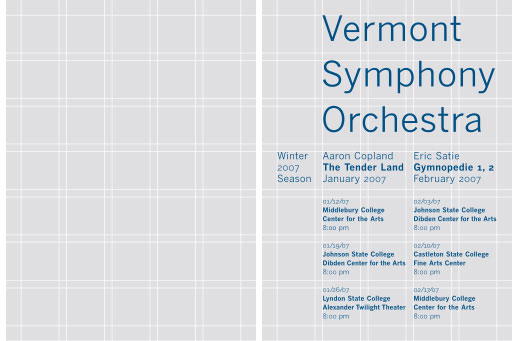
Tempatkan setiap teks atau elemen grafis pada halaman sehingga mereka memiliki koneksi visual  satu sama lain. Anda dapat menggunakan keselarasan horizontal atau vertikal, menyelaraskan objek di sepanjang tepi yang sama atau center. Layout yang teratur dan selaras sangat penting karena mata dan otak kita mendambakan sejumlah keteraturan dan konsistensi.

2. Pilih Visual Tunggal atau Membuat Koneksi Visual Yang Kuat


Salah satu layout sederhana dan mungkin paling kuat adalah menggunakan satu visual yang kuat. Namun, jika menggunakan beberapa gambar, buatlah mereka terhubung dengan baik melalui penyelarasan dan kedekatan – mengelompokkan gambar sehingga mereka membentuk unit visual yang tunggal dan menyelaraskan mereka dengan cara yang sama.

3. Keseimbangan Tata Letak Visual / Teks


Sangat penting menciptakan keseimbangan yang tepat baik tentang jumlah teks dan elemen grafis dan bagaimana mereka diatur pada halaman. Layout asimetris cenderung membuat tata letak yang lebih dinamis. Jangan ragu menggunakan dari kolom asimetris atau ganjil untuk visual dan teks. Keseimbangan simetris atau penggunaan elemen bahkan seperti dua atau empat kolom atau blok dari 4 gambar umumnya menghasilkan tata letak formal yang lebih statis.

4. Aturan Sepertiga


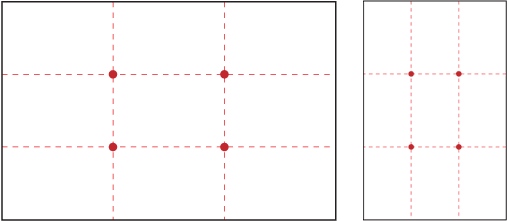
Terkait dengan keseimbangan, aturan sepertiga menunjukkan bahwa komposisi yang lebih baik  jika pengaturan teks dan grafis dapat ditempatkan menggunakan salah satu pedoman:
  1. elemen yang paling penting diberi ruang yang lebih atau kurang merata dalam sepertiga vertikal atau horizontal
  2. elemen yang paling penting terkonsentrasi di ketiga atas atau bawah halaman
  3. elemen yang paling penting berpusat pada salah satu titik di mana garis berpotongan dari hasil pembagian halaman menjadi tiga bagian horizontal dan vertikal

5. Menambahkan Ruang Kosong di Tempat yang Tepat


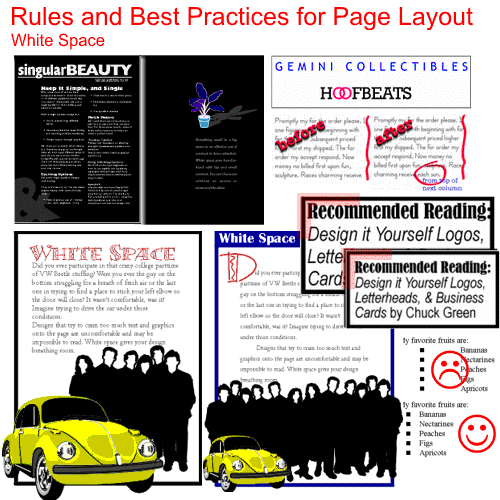
Sama pentingnya dengan teks dan gambar pada halaman adalah ruang kosong. Menjejalkan terlalu banyak pada halaman meskipun itu  selaras dan seimbang dan menggunakan aturan pertiga dapat merusak komposisi. Halaman membutuhkan ruang untuk bernafas. Tempat terbaik untuk ruang putih di sekitar tepi halaman dan tepi teks atau elemen grafis sehingga tidak terjebak di tengah-tengah halaman tapi menambah paragraf, baris, dan letterspacing juga dapat berfungsing menambah ruang kosong.
6. Gunakan Dua atau Lebih dari Elemen Desain yang Sama

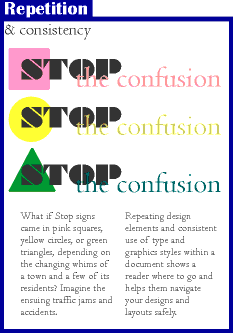
Jika salah satu baik, dua lebih baik? Kadang-kadang, ya. Pengulangan bisa datang dalam bentuk penggunaan konsisten keselarasan, menggunakan warna yang sama untuk item terkait (seperti kutipan atau headline), dengan menggunakan gaya yang sama atau ukuran grafis, atau hanya menempatkan nomor halaman di tempat yang sama di seluruh publikasi.

7. Tekankan Perbedaan Antar Unsur Desain


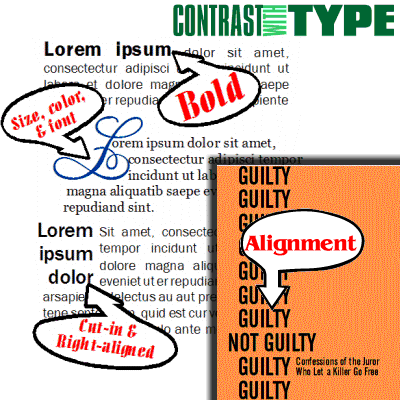
Memang baik menggunakan aspek komposisi halaman dengan elemen yang sama – alignment yang sama, konsistensi penggunaan warna – namun ada baiknya kita menggunakan beberapa hal yang berbeda, menggunakan elemen kontras termasuk warna dan keselarasan. Semakin besar perbedaannya semakin besar kontras dan tata letak yang lebih efektif. Contoh sederhana menggunakan penekanan pada headline dengan menggunakan jenis dan ukuran teks yang berbeda atau menggunakan ukuran yang berbeda atau warna teks berbeda untuk keterangan, kutipan, dan nomor halaman.

Thanks to : http://idesainesia.com

Wednesday, 20 January 2016

Kesalahan Desainer Grafis Saat Melamar Pekerjaan


desainer melamar kerja
Dari sebagian yang memilih bekerja mandiri, mereka yang lulus sekolah kejuruan grafis atau lulus kuliah DKV tentu disibukkan dengan mencari pekerjaan, seperti sarjana-sarjana lain pada umumnya.  Internet jurusan lowongan pekerjaan dan Koran hari Sabtu akan menjadi santapan lahap para pencari kerja.

Jika pelamar kerja pada umumnya hanya butuh CV dan fotokopi ijazah plus nilai atau IPK tinggi agar diterima bekerja disebuah perusahaan,  berbeda dengan melamar pekerjaan dibidang kreatif semacam desainer grafis.  Tidak cukup hanya modal nilai bagus, kita juga harus menunjukkan karya.  Tapi tak cukup modal portfolio bagus juga, ada beberapa hal yang harus kita perhatikan agar diterima bekerja di perusahaan yang kita inginkan plus gaji yang cukup.  Cukup buat beli mobil, rumah dan naik haji. Hehe.
Lalu apa sih kesalahan desainer grafis yang umum dilakukan oleh saat melamar pekerjaan dan membuat mereka tidak diterima bekerja? Berikut ini adalah beberapa hal yang sebaiknya kamu hindari saat melamar pekerjaan sebagai desainer grafis.  Tapi perlu diketahui juga jika beberapa hal dibawah ini hanyalah riset secara umum, artinya tidak serta merta setiap perusahaan menerapkan indikator yang sama untuk menilai calon karyawan mereka.
1. Gagal mempresentasikan proses desain yang ditampilkan pada portfolio
Hasil akhir desain yang keren itu bagus, tapi jika kamu tidak bisa menjelaskan bagaimana proses dari menemukan ide hingga mendapatkan solusi, itu kurang menarik.  Bisa jadi akan memperburuk nilaimu saat wawancara.  Setiap desain pasti punya proses dan cerita, jelaskan secara jelas dan tidak bertele-tele.  Mereka ingin tahu bagaimana seseorang melakukan proses kreatifnya.
2. Terlalu banyak menampilkan portfolio
Jika kamu dipanggil wawancara setelah ada proses penyerahan surat lamaran, berarti perusahaan telah melakukan observasi terlebih dahulu hingga memutuskan untuk melakukan wawancara.  Namun, jika wawancara dilakukan secara langsung bersamaan dengan penyerahan surat lamaran, artinya mereka belum melihat portfoliomu sebelumnya.  Pada saat kamu menampilkan portfolio, baik itu di website, CD interaktif digital maupun print out, pilihlah yang terbaik. Tidak perlu banyak  tapi cukup merepresentasikan seperti apa skill yang kamu miliki.  Pewawancara tidak ada waktu untuk melihat 100 halaman portfolio, tapi jika kamu bisa memilih yang terbaik dari yang terbaik, dua karyamu akan cukup membuat mereka berkesan.
3. Tidak memiliki karya personal
Personal project bisa menjadi indikator tingkat intelektual dan level kreativitas yang kamu punya.  Selalu menarik melihat idealisme desainer saat mereka bekerja dibawah control mereka sendiri tanpa campur tangan orang lain / klien. Gunakan waktu luang untuk membuat proyek personal, selain untuk mengasah skill tentu akan berguna juga untuk menunjukkan seberapa besar kreativitas dan idealisme dalam desain grafis.
4. Typo dalam menulis surat lamaran atau CV
Meskipun dianggap hal sepele tapi kesalahan-kesalahan kecil untuk hal yang serius, kamu akan dianggap kurang teliti alias ceroboh.  Dan ini akan dianggap kurang bagus bagi perusahaan, terutama dimasa datang saat berhadapan dengan pekerjaan dan klien. Selalu ingat untuk meneliti ulang hasil akhir pekerjaan.
5. Tidak jujur mengenai alasan meninggalkan pekerjaan sebelumnya
Jika sebelumnya kamu telah pengalaman bekerja dan memutuskan mencari pekerjaan baru, maka jujurlah tentang alasanmu berhenti bekerja.  Bukan alasan personal, tapi mungkin soal kebijakan perusahaan yang nyleneh, kamu ingin lebih banyak tantangan dan tanggungjawab, dsb. Bisa jadi ini akan menjagamu dari deskripsi pekerjaan yang tidak kamu inginkan.
6. Terlalu idealis
Idealis itu tidak buruk tapi terlalu idealis itu kurang baik.  Saat kamu memutuskan melamar pekerjaan, berarti kamu siap untuk bekerja dengan orang lain, baik itu klien maupun rekan kerja. Tunjukkanlah bahwa kamu bisa bekerja sama dalam tim.  Seberapapun bagusnya portfoliomu tapi tidak bisa bekerja dengan orang lain atau tim, yah jaminan kamu diterima bekerja di perusahaan akan semakin kecil.

Thanks to : http://idesainesia.com

15 Tutorial Membuat Text Effect dengan Photoshop


Bicara Photoshop tidak ada habisnya dibahas tiap hari. Mulai dari manipulasi gambar, retouch photo, hingga text effect yang banyak dibahas diberbagai situs desain. Setelah Anda mempelajari banyak tutorial manipulasi gambar, berikut ini koleksi beberapa tutorial photoshop yang membahas tentang membuat efek pada tulisan.  Anda bisa mengolah tipografi yang sederhana menjadi luar biasa, menarik bahkan mungkin aneh.  Tutorial yang sudah diberikan wajib dikembangkan dan diekplorasi.  Jangan takut mencoba.

Glow Effect

Glow Effect

Baseball Effect

Baseball Text

Dazzling 3D text

Dazzling 3D

Dream 3D Typography

Dream 3D

Fire Effect

Fire text

Grass Effect

Grass Effect

Smooth Chrome

Liquid Effect

Super Glossy 3D

Transformer

WarCraft Text

Folded-Text Effect

Rusty Text Effect

Stylish Embossed Text

Neon text effect

Typography Lightning Effect


Thanks to : http://idesainesia.com
Membuat dan Mengaplikasikan Pattern di Adobe Photoshop


Postingan ini tentang belajar membuat pattern dan gimana cara memakai nya.. Pattern itu bisa dikatakan corak atau motif..  sering-sering aja latian , nanti pasti bisa bikin pattern-pattern baru yang unik. Kita langsung aplikasikan ke gambar aja yah..
Saya pake foto mba Dian Sastrowardoyo .. silahkan download :
dian sastrowardoyo
Klik lalu klik kanan > save untuk mendownload
buka file foto Dian Sastro
dian sastro1
Duplikat layer background dengan menekan tombol CTRL + J
dian sastro2
Buat layer baru diantara 2 layer gambar
dian sastro3
warnai layer baru dengan warna Hitam
dian sastro4
Pilih Layer 1.
Klik Filter >pixelate > Mosaic
Ukuran mosaic nya tergantung dari besarnya gambar ya.. di kira-kira aja..
Untuk contoh yang sekarang pake 25
dian sastro5
Hasil sementara seperti ini
dian sastro6
Sekarang kita membuat Pattern atau motif nya
Buat file Photoshop baru
Klik FILE > NEW
ukuran disesuaikan dengan ukuran Mosaic tadi ya.. yaitu 25 pixel
dian sastro7
Buat lingkaran dengan Elliptical Marquee tool
dian sastro8
Warnai lingkaran dengan warna hitam
dian sastro9
Tekan CTRL + D untuk menghilangkan Seleksi
Klik Image > Adjustment > Invert untuk membalikan warna gelap terang. atau CTRL + i
dian sastro10
Pattern Dasar sudah jadi..
Sekarang kita save pattern nya .. jangan lupa beri Nama.. dan nanti bisa di panggil kapan aja sebagai FILL..
dian sastro11
Kita balik ke Foto Dian Sastrowardoyo ..
Pilih layer 1 lalu klik Add vector mask
dian sastro12
Dengan kondisi vector mask terpilih, Klik Edit > Fill lalu pilih pattern yang sudah dibuat tadi..
dian sastro13
dan Hasilnya


dian sastro14

Thanks to : http://www.ilmuphotoshop.net

Macam-macam Desain Berdasarkan Kategorinya

Secara umum, software atau program aplikasi desain grafis saat ini membedakan desain berdasarkan dua kategori utama. Yaitu gambar desain vektor dan gambar desain raster. Desain raster juga biasa disebut sebagai bitmap. Supaya lebih jelas, kami akan beri penjelasannya mengenai kedua tipe gambar tersebut beserta apa saja perbedaan antar keduanya.

Apa itu Vektor?

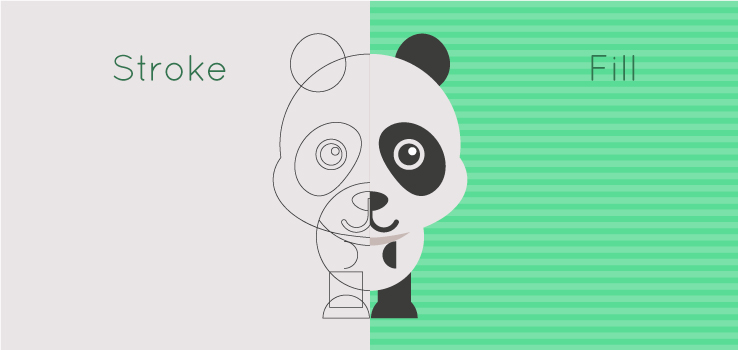
Gambar vektor adalah format file grafis berdasarkan ekspresi matematika yang terdiri dari titik (point), garis (line), dan bentuk (shape).

Tutorial_Vector02
Images via Freepik.com
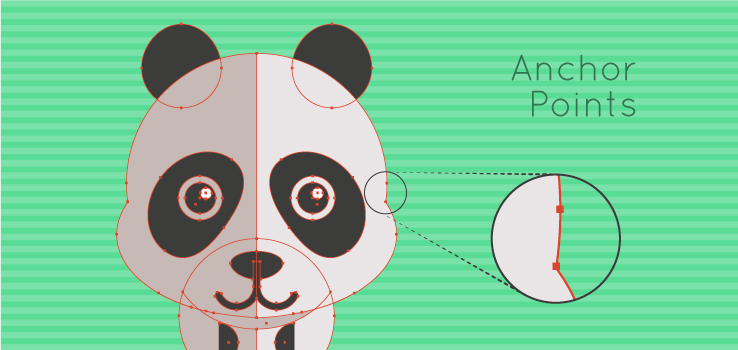
Gambar vektor juga punya istilah yang biasa disebut dengan point. Maksudnya point adalah setiap titik (node) yang saling dihubungkan untuk membuat bentuk-bentuk tertentu. Point tersebut bisa ditambahkan, dihapus, atau dipindahkan jalur garisnya untuk membuat bentuk-bentuk tertentu sesuai keinginan.

Tutorial_Vector03
Images via Freepik.com
Gambar vektor tidak akan blur atau pecah ketika diperbesar. Ukuran aslinya akan tetap terjaga tanpa ada penurunan kualitas sedikitpun.

Apa itu Bitmap?


Contoh gambar bitmap, yang apabila di zoom akan terlihat kumpulan warna pixel
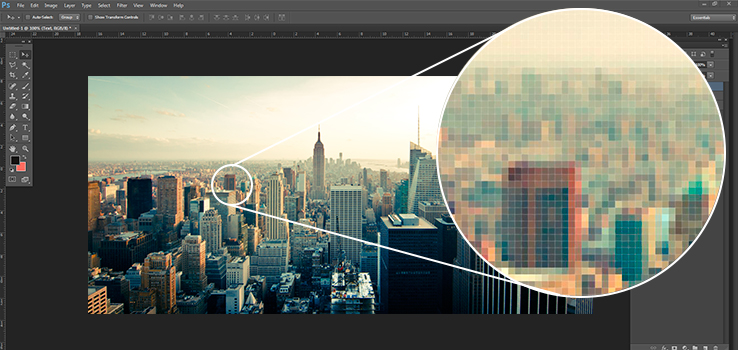
Contoh gambar bitmap, yang apabila di zoom akan terlihat kumpulan warna kotak-kotak (pixel) – via Freepik.com
Gambar bitmap, atau disebut juga sebagai gambar raster adalah tipe file gambar yang disusun oleh grid pixel atau titik warna. Ukuran gambar bitmap dapat dikurangi (diperkecil) tanpa kehilangan kualitas. Namun gambar bitmap atau raster akan kehilangan kualitas jika ukurannya meningkat melampaui dimensi aslinya (jika diperbesar maka gambar akan terlihat buram atau pecah).

Perbedaan Antara Desain Raster dan Desain Vektor


perbedaan-raster-bitmap-vektor
Images oleh Freepik.com
Setelah mengetahui apa itu desain raster dan desain vektor, maka selanjutnya kami bahas perbedaan antara keduanya. Karena sebelumnya sudah dibahas mengenai keduanya, maka dipembahasan ini akan lebih difokuskan mengenai apa-apa saja yang menjadi perbedaan di antara keduanya.

Raster (Bitmap)

Gambar bitmap disusun oleh objek yang disebut pixel. Kerapatan ribuan hingga jutaan kotak-kotak warna (pixel) yang tersusun hingga membentuk sebuah gambar tersebut dinamakan resolution (resolusi).
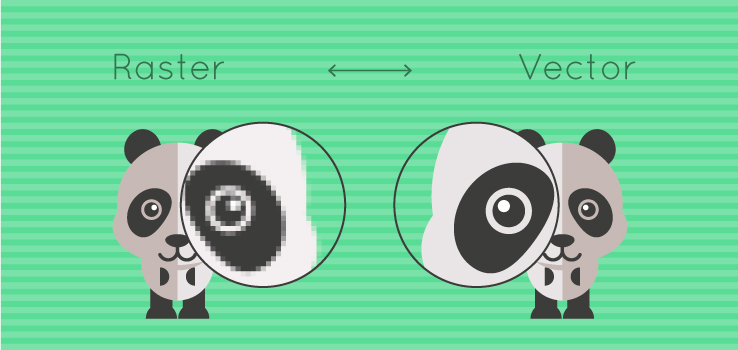
Gambar bitmap memang tidak akan pecah jika ukurannya diperkecil, namun akan terlihat buram dan pecah jika ukurannya semakin diperbesar dari ukuran aslinya.
Gambar bitmap juga membutuhkan resolusi yang tinggi jika kamu ingin mencetaknya (print). Jika tidak, maka gambar akan terlihat buram atau pecah-pecah dalam hasil cetaknya. Hal ini jugalah yang menjadikan ukuran file gambar bitmap akan lebih besar bila dibandingkan dengan ukuran file dari gambar vektor.
Namun, gambar bitmap sangat tepat digunakan bila gambar tersebut memiliki banyak gradasi warna yang rumit dan juga adanya bayangan pada gambar. Gambar bitmap akan terlihat sangat halus untuk menampilkan perpaduan banyak warna. Misalnya pada sebuah foto, atau lukisan digital.
Selain itu, karena layar komputer menampilkan gambar dengan resolusi dalam satuan pixel, maka gambar yang akan ditampilkan adalah gambar bertipe bitmap. Tentunya tipe gambar ini memang yang paling populer digunakan dalam dunia digital.
Format file gambar bitmap:
  • PSD (“PhotoShop Document”): Standar format untuk software Photoshop dengan dukungan layer.
  • TIFF (“Tagged Image File Format”): Memungkinkan kompresi gambar tanpa kehilangan kualitas. Digunakan juga sebagai alternatif PSD dengan ukuran yang lebih kecil.
  • JPEG (“Joint Photographic Expert Group”): Sebuah sistem kompresi gambar yang sangat populer dalam dunia digital komputer.
  • PDF (“Portable Document Format”): Memungkinkan untuk menyimpan gambar vektor dan bitmap. Sangat berguna untuk file yang akan dicetak.
  • GIF (“Graphics Interchange Format”): Umumnya digunakan sebagai gambar bergerak dengan menggunakan 256 warna untuk menghasilkan lapisan (layer) animasi.
  • PNG (“Portable Network Graphics”): Menggunakan sistem kompresi yang memungkinkan transparansi pada gambar. PNG ini memiliki penggunaan yang sama seperti file GIF, tetapi dengan kualitas yang lebih baik. PNG juga populer digunakan untuk desain komponen user interface pada website atau program.
  • RAW (“Right Angle Weave”): Dikenal sebagai digital negative. Yang populer digunakan dalam dunia fotografi.

Vektor

Gambar vektor memungkinkan pengguna untuk menjaga kualitas desain mereka di berbagai format dan resolusi. Dalam file vektor, masing-masing titik, garis, dan bentuk diciptakan sepenuhnya secara terukur.
Gambar vektor tidak akan buram atau pecah, baik ketika diperkecil ataupun diperbesar, ukuran dan kualitasnya akan tetap terjaga dengan baik.
Dalam desain grafis, vektor biasa digunakan untuk membuat:
  • Logo
  • Icon
  • Illustrasi
  • Infografik
  • Font
  • Pattern
  • Element pada halaman website
  • Kartu nama, brosur, poster, dsb
Gambar vektor sangat tepat digunakan untuk media cetak (print), karena kualitas warna tampilannya di layar komputer akan tetap sama ketika dicetak dengan printer (di kertas, buku, atau media cetak lainnya).

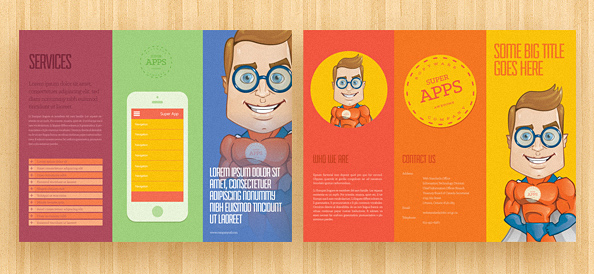
contoh-brosur-vektor
Contoh hasil cetak desain vektor yang dibuat dengan menggunakan software Adobe Ilustrator
Software yang biasa digunakan untuk desain vektor adalah:
  • Adobe Ilustrator (berbayar – terbaik dan paling populer digunakan, bisa dikombinasikan dengan Photoshop)
  • CorelDRAW (berbayar – alternatif paling populer)
  • Inkscape (gratis – tersedia untuk Windows, Linux, dan Mac OSX)
  • Sketch (berbayar – khusus untuk OS Apple Macintosh)
  • Affinity (berbayar – khusus untuk OS Apple Macintosh)
Format file gambar vektor:
  • AI – Format file dari Adobe Ilustrator
  • EPS – (Encapsulated PostScript) yang juga milik dari Adobe
  • SVG – (Scalable Vector Graphics) yakni standar file vektor dari organisasi W3C untuk kebutuhan website
  • DXF – (Drawing eXchange Format) yakni standar format file dari program AutoCAD milik perusahaan Autodesk

Software Terbaik Alternatif Adobe Photoshop yang Gratis


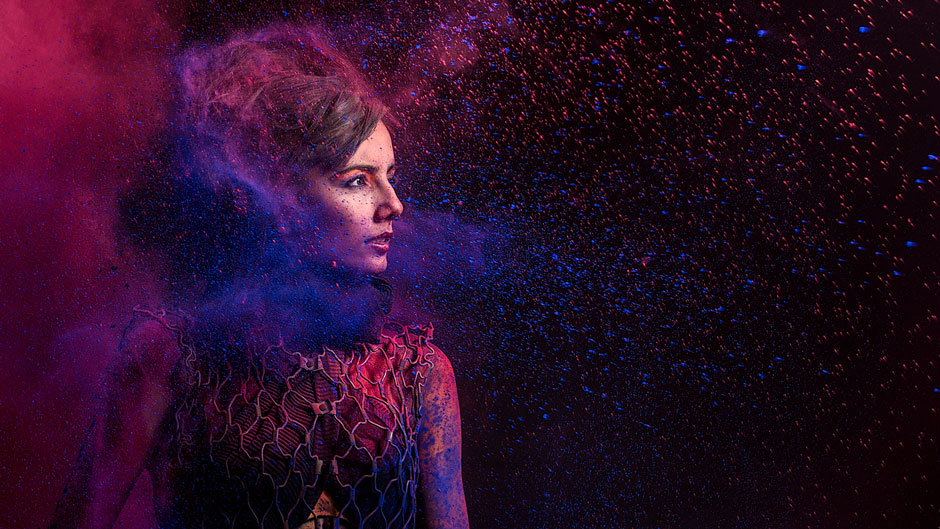
Ilustrasi hasil desain Photoshop karya Benjamin Von Wong


Sudah banyak yang tahu kalau sebenarnya Photoshop adalah software berbayar. Namun banyak orang yang menggunakan versi bajakannya, mungkin jika untuk tujuan belajar atau edukasi pihak Adobe masih bisa berbaik hati memaafkan (mungkin :d).
Namun jika penggunaannya untuk tujuan komersil, tentu sangat-sangat dilarang. Maka dari itu, dari pada menggunakan versi bajakan, maka sebagai alternatif kamu bisa menggunakan software image editing yang gratis, walau fiturnya masih kalah dengan Photoshop. Berikut dua software alternatif Photoshop yang gratis:
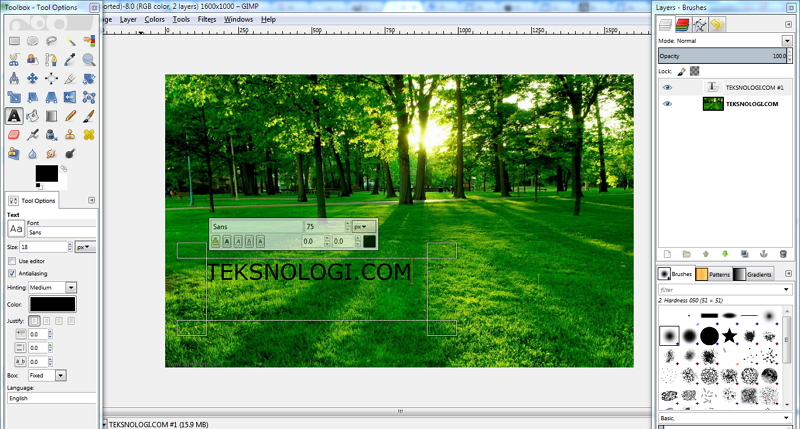
Gimp sangat populer di kalangan pengguna Linux, terutama karena sifatnya yang gratis dan open source. Namun Gimp tidak hanya tersedia untuk Linux saja, melainkan juga tersedia untuk Windows dan Mac OSX.
teksnologi-gimp
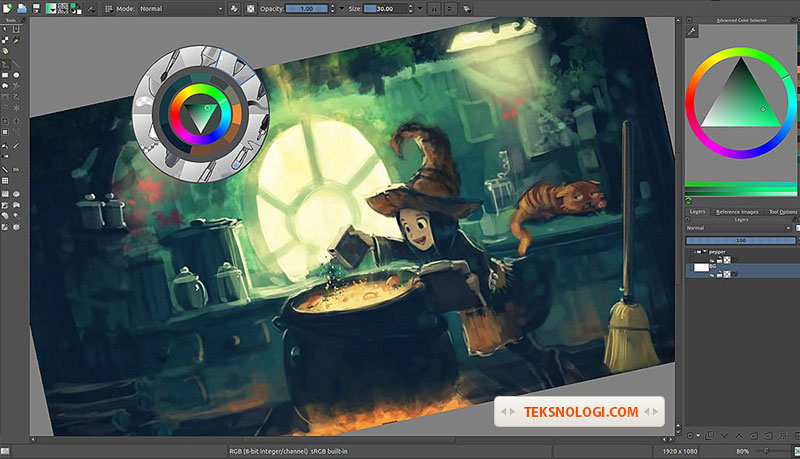
Krita mempunyai antarmuka atau tampilan program yang mirip dengan Adobe Photoshop CC. Krita bisa digunakan untuk mengedit foto, namun lebih difokuskan untuk menggambar. Yang juga menjadi nilai plus Krita adalah bisa digunakan untuk membuat gambar vektor seperti halnya Adobe Ilustrator.
teksnologi-krito

2. Adobe Ilustrator

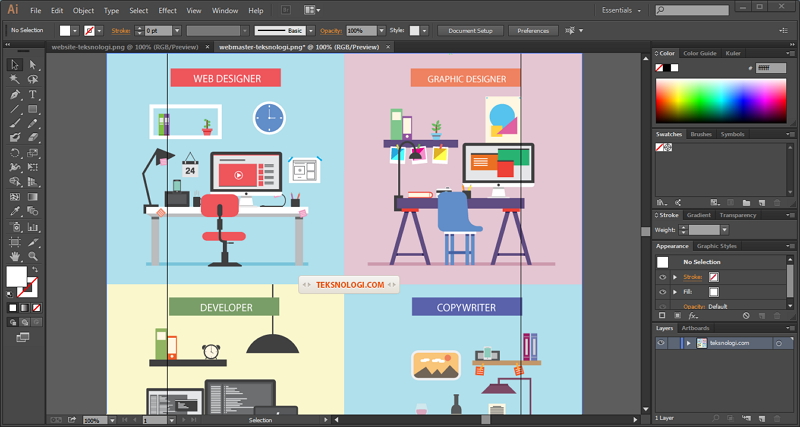
Ilustrator dirancang khusus untuk membuat desain vektor. Kamu bisa membuat logo, karakter animasi, atau apapun itu yang menyangkut ilustrasi desain vektor.
Membuat berbagai bentuk (shape) dari karakter yang akan kamu buat nantinya akan semakin mudah dilakukan dengan bantuan software Adobe Ilustrator tersebut. Asyiknya, kamu akan bisa memadukannya dengan Photoshop untuk mempercantik efek visual, misalnya dalam segi pewarnaan untuk memberi efek-efek warna atau style tertentu.

small-logo-teksnologi
Ilustrasi membuat gambar desain vektor dan icon di Adobe Ilustrator

3. Corel DRAW

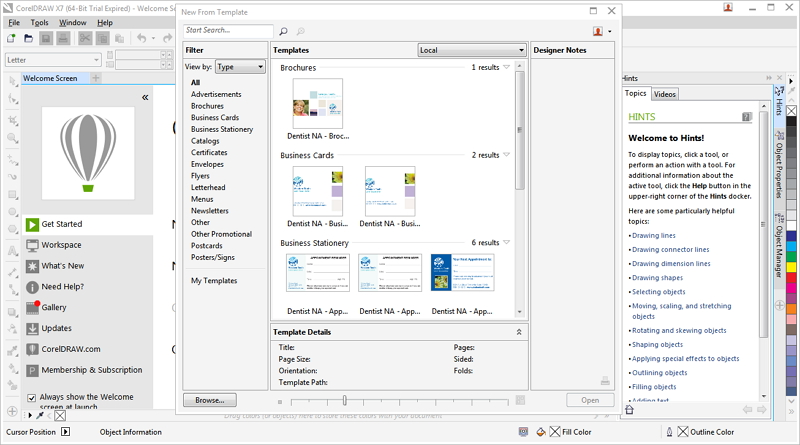
CorelDRAW adalah software desain grafis untuk editing dan membuat gambar vektor seperti halnya Adobe Ilustrator. Bedanya, CorelDRAW dibuat oleh perusahaan Corel Corporation dengan fitur khas mereka sendiri.
CorelDRAW bisa digunakan untuk membuat logo, karakter animasi vektor, membuat brosur, desain kalender, poster, sketsa foto, dan hal-hal yang berkaitan dengan desain vektor lainnya. CorelDraw juga menyediakan template khusus yang memudahkan pengguna untuk membuat desain tertentu sesuai kebutuhan.
teksnologi-coreldraw
http://www.resepkuekeringku.com/2014/11/resep-donat-empuk-ala-dunkin-donut.html http://www.resepkuekeringku.com/2015/03/resep-kue-cubit-coklat-enak-dan-sederhana.html http://www.resepkuekeringku.com/2014/10/resep-donat-kentang-empuk-lembut-dan-enak.html http://www.resepkuekeringku.com/2014/07/resep-es-krim-goreng-coklat-kriuk-mudah-dan-sederhana-dengan-saus-strawberry.html http://www.resepkuekeringku.com/2014/06/resep-kue-es-krim-goreng-enak-dan-mudah.html http://www.resepkuekeringku.com/2014/09/resep-bolu-karamel-panggang-sarang-semut-lembut.html